
我之前問 Claude 問題的時候,每次都要自己把 Obsidian 裡的筆記複製貼上,才能讓它根據我的資料回答。久了就覺得很麻煩,我明明已經整理好了一整個知識庫,為什麼還要自己手動搬資料?
後來試了 MCPVault 之後,Claude 直接就能查我的 Obsidian 筆記了。問「我有沒有寫過關於 LangGraph 的東西」,它就會真的去找。
這篇把完整設定流程寫下來,包含 Google Drive 路徑和本機資料夾兩種情況,以及 Claude Desktop 和 Claude Code 兩個入口的設定方式。
MCPVault 是什麼?
MCP 是 Anthropic 制定的標準協定,讓 Claude 能連上外部工具和服務。有了 MCP,Claude 不只是回答你貼過去的文字,而是能主動查詢你連上的資料來源。
MCPVault 是一個 MCP server 工具,專門用來把 Obsidian vault 接進 MCP 生態系。它以你的 vault 路徑為基礎,把 Obsidian 的筆記結構開放給 Claude 查詢——讀取筆記內容、搜尋關鍵字、取得 frontmatter 資料。
安裝完之後,Claude Desktop 和 Claude Code 就都能在對話裡直接操作你的筆記庫,不需要手動複製貼上。如果你試過 WordPress MCP 串接,設定邏輯完全一樣——差別只是把 WordPress endpoint 換成你的 Obsidian vault 路徑。
事前準備
開始之前確認幾件事,省去中途卡關的時間:
Node.js(v18 以上):MCPVault 透過 npm 安裝,需要 Node.js。在終端機執行下面的指令確認版本:
node --version有跑出版本號(例如 v20.11.0)就代表已安裝。如果顯示 command not found,用 Homebrew 安裝:
brew install node還沒有 Homebrew 的話,先去 brew.sh 照指示裝好,或參考 macOS Homebrew 完整安裝教學,整個過程大概五分鐘。
Claude Desktop App:前往 claude.com/download 下載並安裝最新版本。還沒用過 Claude 的,可以先看 Claude 完整指南。
Obsidian:確認你的 vault 已建立,並且知道它放在哪裡,這一步在下面的「找到 vault 路徑」會用到。
Step 1:安裝 MCPVault
打開終端機,執行一行指令全域安裝 MCPVault:
npm install -g mcpvault安裝完之後確認一下:
mcpvault --version有版本號就代表安裝成功。如果出現 command not found,通常是 npm 全域 bin 路徑不在 PATH 裡,在 ~/.zshrc 加上下面這行再 source ~/.zshrc 重新載入:
export PATH="$(npm bin -g):$PATH"Step 2:找到你的 Obsidian vault 路徑
這一步要找到你 vault 的完整路徑,後面設定 config 時會用到。根據你的儲存方式,路徑長相不同。
情況一:vault 放在 Google Drive
如果你用 Google Drive for Desktop 把 vault 同步在雲端,Google Drive 在 macOS 上會被掛載成一個本機路徑,格式如下:
/Users/你的使用者名稱/Library/CloudStorage/GoogleDrive-你的Gmail帳號/My Drive/你的vault資料夾名稱舉例來說,如果你的帳號是 yui@gmail.com,vault 資料夾叫 Obsidian,路徑就是:
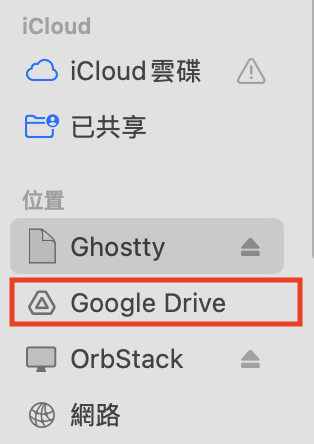
/Users/yui/Library/CloudStorage/GoogleDrive-yui@gmail.com/My Drive/Obsidian如果還是找不到,可以直接下載 Google Drive 桌面版,並到偏好設定的地方,點擊 Google 雲端硬碟「在 Finder 中開啟」,之後方便找到。
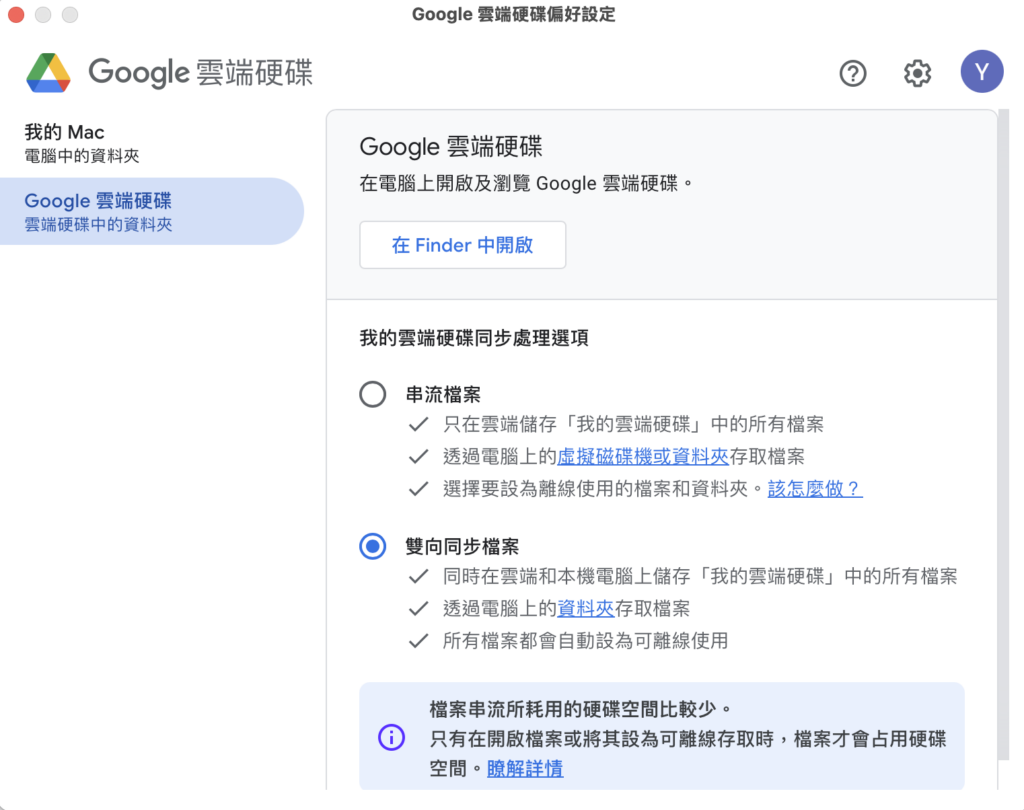
同步選項的部分有兩種:
- 串流檔案:檔案只會儲存在雲端
- 雙向同步檔案:只要有開 Google Drive,就會馬上同步
要確認路徑是否正確,可以在 Finder 裡找到你的 vault 資料夾,按住 Option 鍵,然後右鍵點資料夾,選「複製路徑」,就能得到完整的本機路徑。
另外使用 Google Drive 儲存資料時,需要確保 Google Drive 是開啟在背景執行狀態,才會同步將資料存到 Google Drive。
情況二:vault 放在本機資料夾
直接放在電腦裡的 vault,路徑通常長這樣:
/Users/你的使用者名稱/Documents/Obsidian/你的vault名稱同樣可以用 Finder 右鍵複製路徑來確認。
在 Obsidian 裡確認路徑
最直接的方法:在 Obsidian 裡點左下角的 vault 圖示,會顯示目前 vault 的名稱和路徑,或者進 設定 → 關於 → 位置,就能看到 vault 的完整路徑。
Step 3:設定 Claude Desktop
Claude Desktop 的 MCP 設定檔路徑在:
~/Library/Application Support/Claude/claude_desktop_config.json用文字編輯器開啟這個檔案(VS Code、Cursor 或 TextEdit 都可以)。如果這個檔案還不存在,先建立一個空的。
在 mcpServers 區塊裡加上以下設定,把 <路徑> 換成你在 Step 2 找到的 vault 完整路徑:
{
  "mcpServers": {
    "obsidian": {
      "command": "mcpvault",
      "args": [
        "<你的obsidian_vault_路徑>"
      ]
    }
  }
}
如果設定檔裡已經有其他 MCP server,在 mcpServers 物件裡直接加 obsidian 那個區塊就好,不要刪掉其他 server 的設定。
儲存檔案後,完全關閉 Claude Desktop 再重新啟動(右鍵點 Dock 裡的 Claude 圖示 → 結束)。重啟後在 Claude 對話介面右下角應該會出現工具圖示,點開確認有看到 Obsidian 相關工具,就代表連線成功。
Step 4:設定 Claude Code
Claude Code 的 MCP 設定方式有兩種,選其中一種就好。
方法一:全域設定(所有專案都能用)
全域設定檔在 ~/.claude.json,用文字編輯器開啟,在 mcpServers 裡加入同樣的 obsidian 設定:
{
  "mcpServers": {
    "obsidian": {
      "command": "mcpvault",
      "args": "<你的obsidian_vault_路徑>"
    }
  }
}如果 ~/.claude.json 不存在,直接建立這個檔案並貼上上面的內容。
方法二:專案層級設定(只在特定專案裡用)
在你的專案目錄下建立 .claude/settings.json,加入同樣的 mcpServers 設定。這樣只有在這個專案裡執行 Claude Code 時才會連上 Obsidian,不影響其他專案。
設定完之後在終端機輸入 claude,啟動 Claude Code,試著叫它列出你的筆記或搜尋一個關鍵字來確認連線:
/mcp在 Claude Code 裡輸入 /mcp 可以看到已連線的 MCP servers,確認 obsidian 有出現在列表裡。
連線後 Claude 能做什麼
設定完成後,Claude 可以對你的 Obsidian vault 做這些事:
讀取筆記:「讀我的 LangGraph 筆記」,Claude 直接把內容抓出來。
搜尋關鍵字:「我有沒有寫過關於 RAG 的東西」,它會搜尋 vault 裡所有符合的筆記。
查詢 frontmatter:「列出我所有標記 #todo 的筆記」,它能根據 frontmatter 和標籤篩選。
跨筆記整合:「把我關於 AI agent 的幾篇筆記整理成摘要」,它從多篇筆記裡提取資訊合併成答案。
這些操作都在你的對話裡直接完成,Claude 不會修改你的筆記,只做讀取。
常見問題
設定好之後 Claude Desktop 還是沒有工具圖示怎麼辦?
最常見的原因是沒有完全關閉 Claude Desktop。要確認從 Dock 的右鍵選單點「結束」而不是只關閉視窗,然後重新啟動。如果還是不行,用終端機執行 mcpvault <路徑> 看有沒有錯誤訊息,通常是路徑打錯了。
Google Drive 路徑找不到,Finder 裡看不到 Library 資料夾怎麼辦?
Library 是隱藏資料夾。在 Finder 裡按 Command + Shift + G,直接輸入 ~/Library/CloudStorage 就能跳進去。
vault 放在 Google Drive,但 Google Drive 沒開的時候 Claude 還能讀筆記嗎?
不行。MCPVault 是透過本機掛載路徑讀取 vault,Google Drive for Desktop 必須在背景執行且已同步才能讀到。離線時,建議改用本機 vault 路徑,或把 Google Drive 設定為離線可用。
Claude Code 設定後連線失敗,提示找不到 mcpvault 指令?
代表 npm 全域 bin 路徑不在 Claude Code 的 PATH 裡。用 which mcpvault 找到 mcpvault 的絕對路徑,然後在 settings.json 的 command 欄位改用完整路徑,例如 /opt/homebrew/bin/mcpvault。
Claude Code 和 Claude Desktop 可以同時連同一個 vault 嗎?
可以。兩個工具都設定同一個 vault 路徑不會衝突,vault 本身是唯讀存取,不會有同步問題。
總結
整個流程就三件事:用 npm 裝好 MCPVault、找到你 vault 的正確路徑、把設定貼進 claude_desktop_config.json 和 ~/.claude.json,然後重啟 Claude Desktop。
設定好之後,打開 Claude,問一個只有你自己筆記裡才有答案的問題,看它怎麼找。從那個時間點起,你的 Obsidian 知識庫不再只是靜態存放的地方。